Loger ViktoRi
Логгер от Виктора Леонтьева – автора ViktoRi. Минимальная сборка: ESP-модуль, три провода и Wi-Fi. SD-карта не обязательна – графики доступны в браузере сразу после подключения.
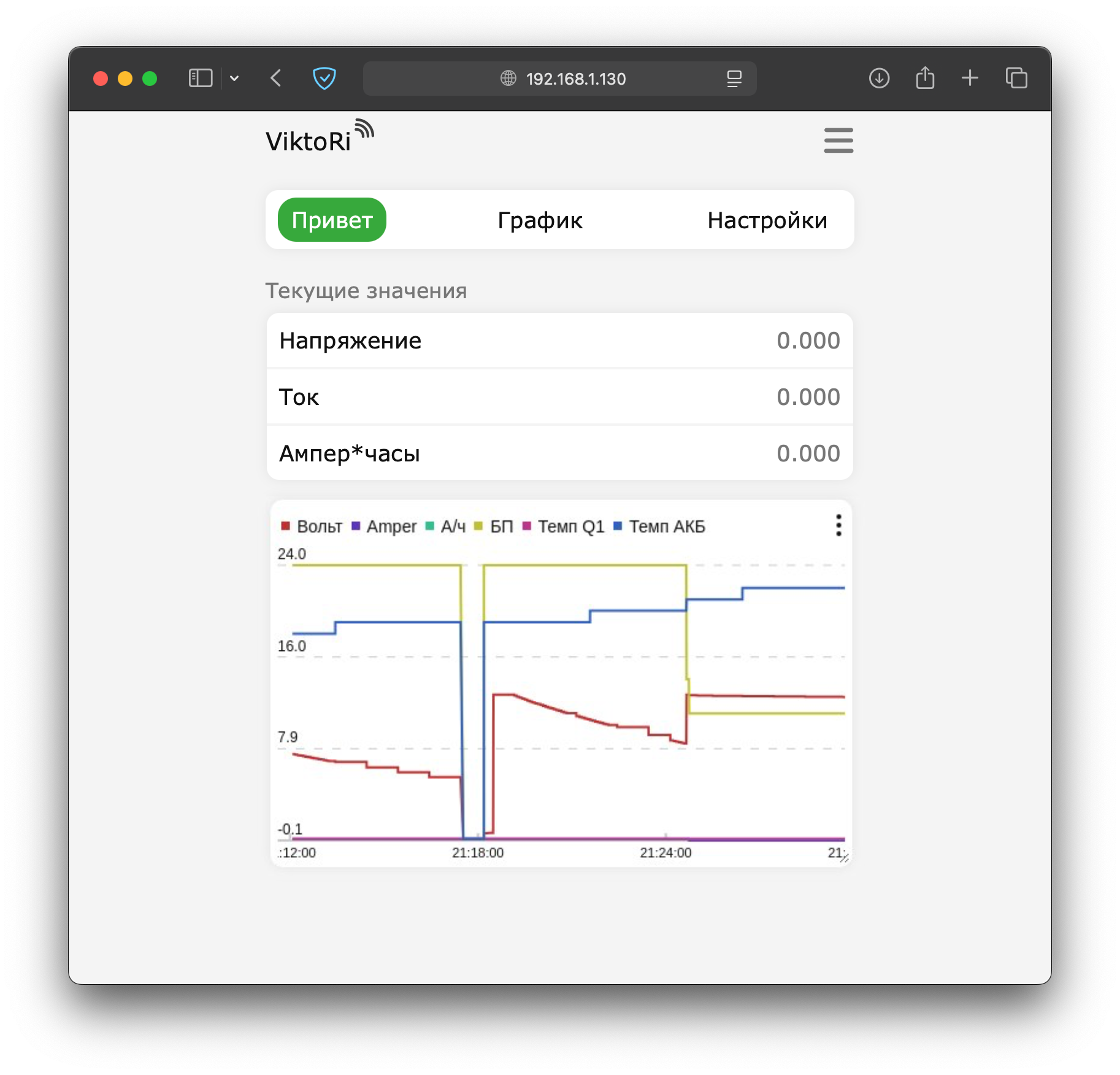
Главный экран
Сборка
Компоненты, подключение и сборка логгера описаны в разделе Сборка логгера. Набор модулей одинаковый для всех логгеров.
Настройка прошивки ЗУ
В файле 1_User_Setup.h зарядного устройства:
#define LOGGER 1           // режим Loger ViktoRi
#define SERIAL_SPEED 9600  // скорость порта
#define LOGGTIME 5         // период отправки данных, секунды
Подключение
Три провода от зарядного устройства к логгеру:
| Arduino | ESP | Назначение |
|---|---|---|
| 5V | 5V | Питание |
| GND | GND | Земля |
| TX (D1) | RX | Данные |
На плате 2.3.1 есть готовый 4-пиновый разъём – достаточно подключить кабель.
TX от ESP к Arduino подключать не нужно. Иначе зарядное устройство может перезагружаться.
Прошивка логгера
При прошивке ESP обязательно отключите провод данных (TX → RX) от Arduino. Иначе ESP не прошьётся или уйдёт в перезагрузку.
- Скачать прошивку (кнопка выше)
- Распаковать архив – в нём папка
librariesи папка со скетчем. В Arduino IDE указать рабочую папку: Файл → Настройки → Путь к альбому со скетчами – папка, в которой лежатlibrariesи скетч. Перезапустить IDE - В Arduino IDE выбрать плату:
- ESP8266: Wemos D1 R1 Mini, размер Flash: 4MB (FS:2MB OTA:~1019KB)
- ESP32: ESP32 Dev Module или аналог
- Подключить ESP по USB и загрузить скетч
Библиотеки в архиве модифицированы – не заменяйте их стандартными из менеджера библиотек Arduino IDE. В пути к папке не должно быть кириллицы.
Для ESP8266 нельзя выбирать «4MB (FS:none)» – без файловой системы (LittleFS) логгер не запустится.
Прошивку можно обновлять по воздуху (OTA): в веб-интерфейсе нажать иконку облака и выбрать файл.
SD-карта
Достаточно отформатировать карту в FAT32 (макс. 32 ГБ) и вставить в модуль. Копировать на карту ничего не нужно.
Логгер создаёт новый файл при каждом включении. Имя формируется из текущей даты и времени:
/2025-3-20_14-30.tblДанные хранятся в бинарном формате .tbl – 7 столбцов: время (Unix), напряжение, ток, ёмкость, напряжение БП, температура Q1, температура АКБ.
Пины SD-карты
| Пин | ESP8266 | ESP32 | ESP32-S3 |
|---|---|---|---|
| SCK | D5 (14) | SCK | 14 |
| MISO | D6 (12) | MISO | 7 |
| MOSI | D7 (13) | MOSI | 23 |
| CS | D8 (15) | SS | 21 |
Wi-Fi
Первое подключение
При первом включении (или если домашняя сеть не задана) логгер создаёт точку доступа:
- Имя сети: ViktoRi
- IP-адрес: 192.168.4.1
Нужно подключиться к этой сети и открыть 192.168.4.1 в браузере.
Домашний Wi-Fi
SSID и пароль можно указать двумя способами:
- Через веб-интерфейс – вкладка «Настройки», после сохранения ESP перезагрузится
- В коде прошивки перед загрузкой:
#define HomeSSID "название_сети"
#define HomePass "пароль"
При включении логгер пытается подключиться к заданной сети в течение 10 секунд. Если не удалось – автоматически переключается в режим точки доступа.
Статический IP
IP-адрес, шлюз и маска задаются в прошивке:
#define HomeIP   "192.168.0.130"    // IP логгера
#define HomeGate "192.168.0.1"      // адрес роутера
#define HomeMask "255.255.255.0"    // маска сети
Эти параметры нельзя изменить через веб-интерфейс – только в коде перед прошивкой.
Синхронизация времени
Логгер синхронизирует время через NTP автоматически – при наличии интернета. Повторная синхронизация происходит каждый час.
Часовой пояс задаётся в прошивке:
#define POYAS 3 // часовой пояс (Москва: +3)Без интернета файлы на SD-карте создаются с фиксированной датой из последней успешной синхронизации.
Веб-интерфейс
Интерфейс встроен в прошивку ESP на базе библиотеки Settings от AlexGyver. Дополнительных файлов на SD не нужно.
Три вкладки:
- Привет – текущие значения (напряжение, ток, А·ч) и running-график с шестью каналами: напряжение, ток, А·ч, напряжение БП, температура Q1, температура АКБ
- График – выбор файла
.tblили.csvс SD-карты и просмотр записанного графика - Настройки – SSID и пароль Wi-Fi, кнопка «Сохранить и перезагрузить»
На Android есть приложение Settings – автоматически находит логгер в локальной сети: GitHub .
Просмотр логов
Файлы .tbl с SD-карты можно просматривать прямо в веб-интерфейсе логгера (вкладка «График»). При скачивании через веб-интерфейс файлы конвертируются в CSV.
CSV-файлы можно открыть в Excel или загрузить в программу Monitor Grafik (Python / Windows).